
Сервис оправдательных документов
Установка сервиса ОД
Настройка сервиса ОД
Обновление сервиса ОД
Установка сервиса ОД
Пакет установщика доступен по ссылке.
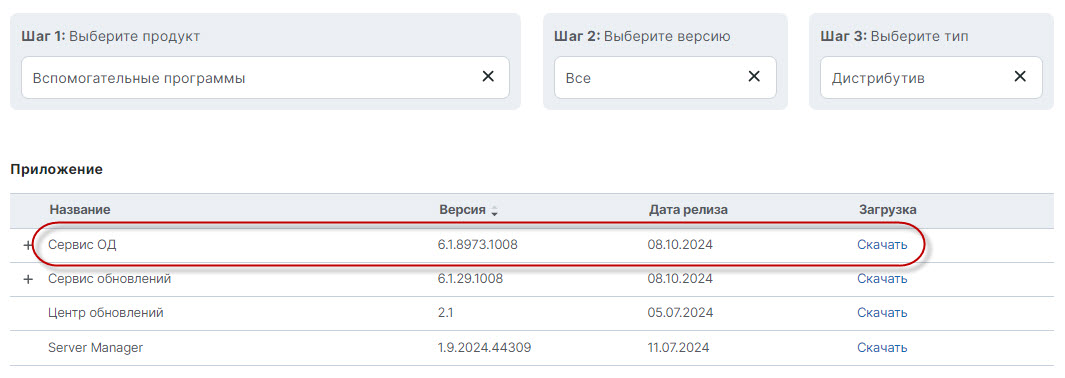
Наименование файла установщика имеет вид: Keysystems.UploadWebService_<номер версии>.exe, например, Keysystems.UploadWebService_6.1.8973.1008.exe.
Скачайте и запустите его, в результате откроется окно мастера установки сервиса оправдательных документов.
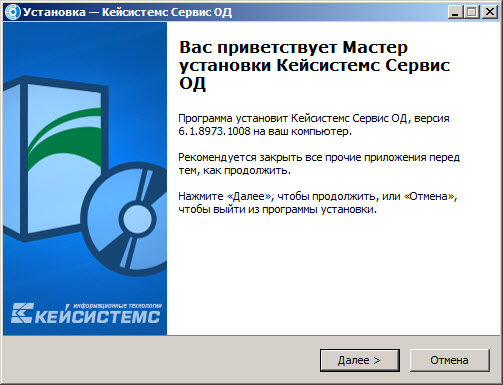
Нажмите кнопку [Далее]. В результате откроется окно выбора папки для установки сервиса.
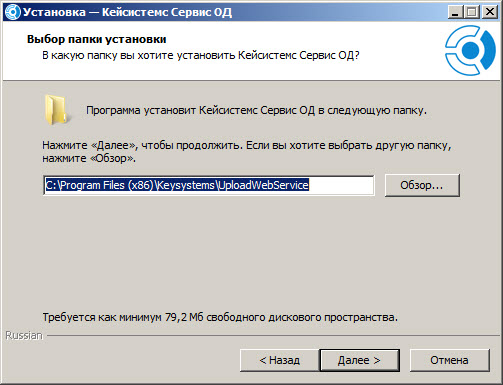
При необходимости измените путь к папке установки с помощью кнопки [Обзор] (либо установка будет выполнена в каталог, предложенный по умолчанию). Нажмите кнопку [Далее]. В результате откроется окно выбора для создания ярлыков.
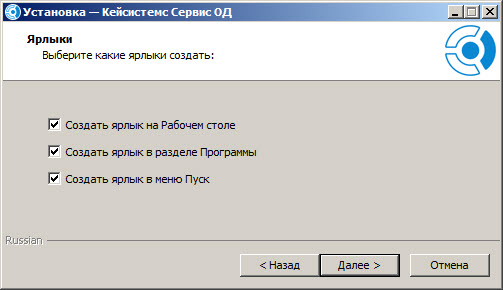
Нажмите кнопку [Далее]. В результате откроется окно запуска установки.
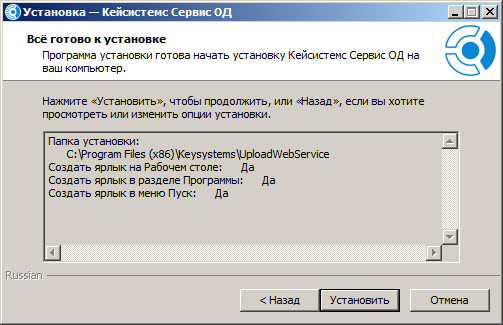
Для запуска установки нажмите кнопку [Установить].
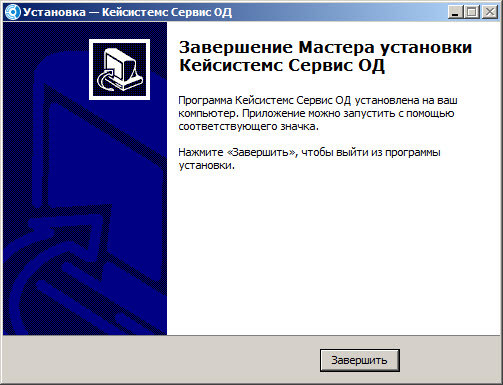
В окне завершения установки нажмите кнопку [Завершить].
Рекомендуется создать отдельный пул приложений для сервиса ОД.
Настройка сервиса ОД
В файле конфигурации UploadService.config рекомендуется указать следующие параметры:
-
способ хранения файлов ОД:
<add key="Storage.Type" value="FileSystem" />, рекомендуемое значение "FileSystem". -
физический путь к хранилищу относительно самого сервиса ОД:
<add key="Storage.Location" value="App_Data" />
Это значение по умолчанию - хранилище в папке сервиса (...\wwwroot\<UploadService>\App_Data\UPLOADS\), папка\UPLOADSдобавляется (и создается) к пути автоматически.
Пример: если в файле конфигурации задать папку хранения<add key="Storage.Location" value="E:\BKS\OD" />, то реально будет сохранять по путиE:\BKS\OD\UPLOADS.
Если значение не задавать -<add key="Storage.Location" value="" />, то хранилище будет в незащищенной папке ...\wwwroot\<UploadService>\UPLOADS\. -
учетные данные для входа в хранилище (права доступа по физическому пути к хранилищу в ОС Windows):
<add key="Storage.Credentials" value="UserName=;Password="/>
Эти параметры задаются, если в качестве хранилища указан сетевой путь вида\\Server\path.
Пример значения:<add key="Storage.Credentials" value="UserName=mycompany\ivanov;Password=123456"/>.В новых версиях сервиса ОД параметр
Storage.Credentialsисключен по соображениям безопасности. См. Хранение первичных документов на сетевом ресурсе. -
учетные данные для подключения к сервису ОД (сервис ashx):
- использование Basic авторизации:
<add key="Authorization.Basic" value="Yes"/> - логин и пароль обращения к сервису:
<add key="Authorization.Credentials" value="UserName=; Password="/>, например:<add key="Authorization.Credentials" value="UserName=service_od; Password=09sde12"/>. Эти же значения следует прописать в настройке "Меню Настройки: НАСТРОЙКИ \ Первичные документы \ Хранилище первичных документов - настройка", соответственно: Тип аутентификации, Учетные данные (имя:пароль).
Не рекомендуется оставлять учетные данные пустыми. Данные параметры являются произвольными, кроме настройки и файла конфигурации, нигде не прописываются, и используются для защиты ashx сервиса ОД от постороннего вмешательства.
- использование Basic авторизации:
-
максимальный размер загружаемого файла в КБайт:
<add key="MaxUploadFileSize" value="200"/> -
изменение детализации логирования работы сервиса:
<add key="Log.HttpRequest" value="Yes" />- для более детализированного логирования в случае проблем,value="No"- для штатного логирования.
Хранение первичных документов на сетевом ресурсе
В случае хранения первичных документов на сетевом ресурсе выполните следующие действия:
-
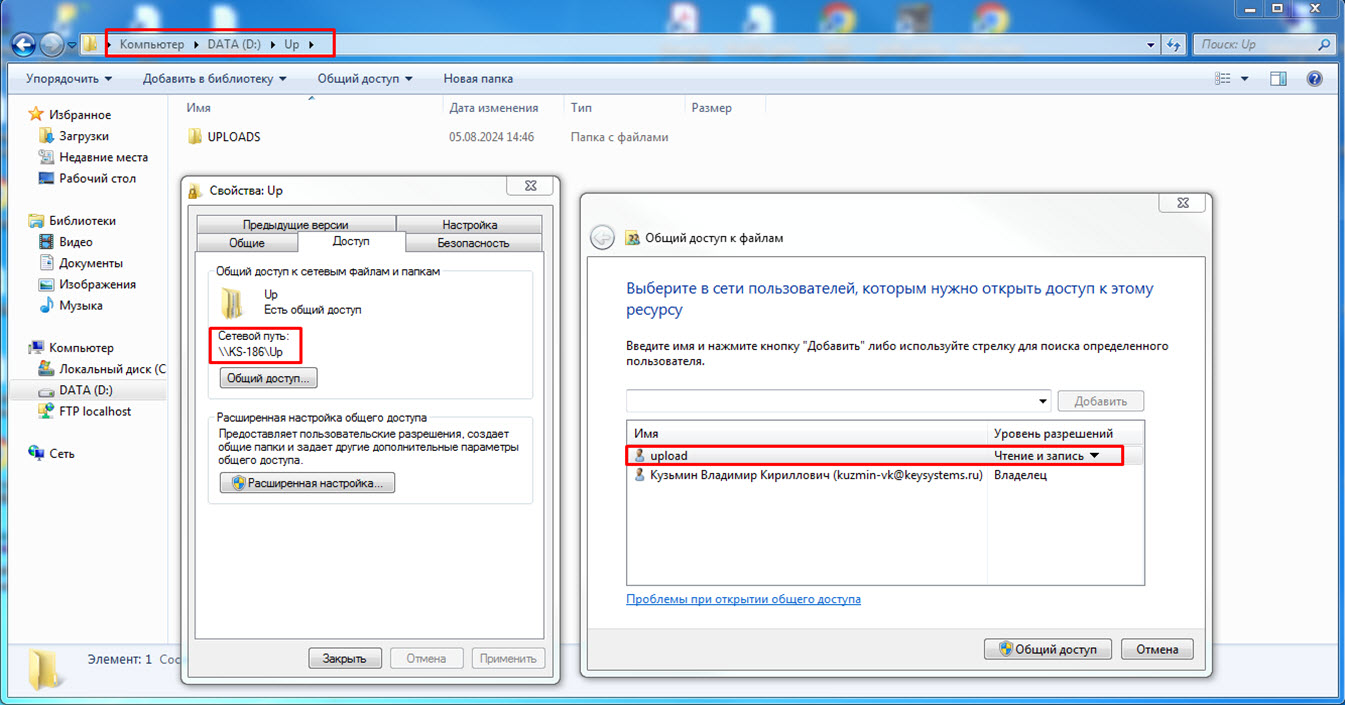
На стороне файлового сервера предоставьте учетной записи «upload» (локальной или доменной) права уровня «Чтение и запись» к каталогу хранения первичных документов.
-
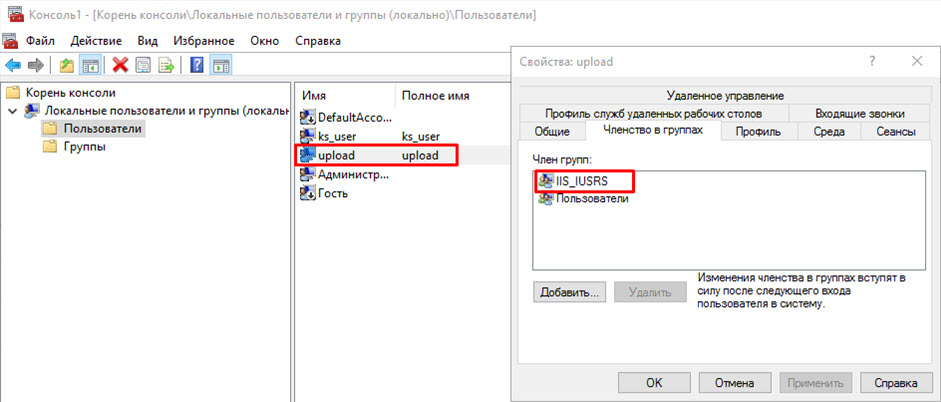
На стороне сервера IIS, где работает сервис ОД, создайте локальную учетную запись «upload» с тем же паролем, что и на файловом сервере, и добавьте его в группу «IIS_IUSRS» или добавьте в группу «IIS_IUSRS» доменную учетную запись «upload».
-
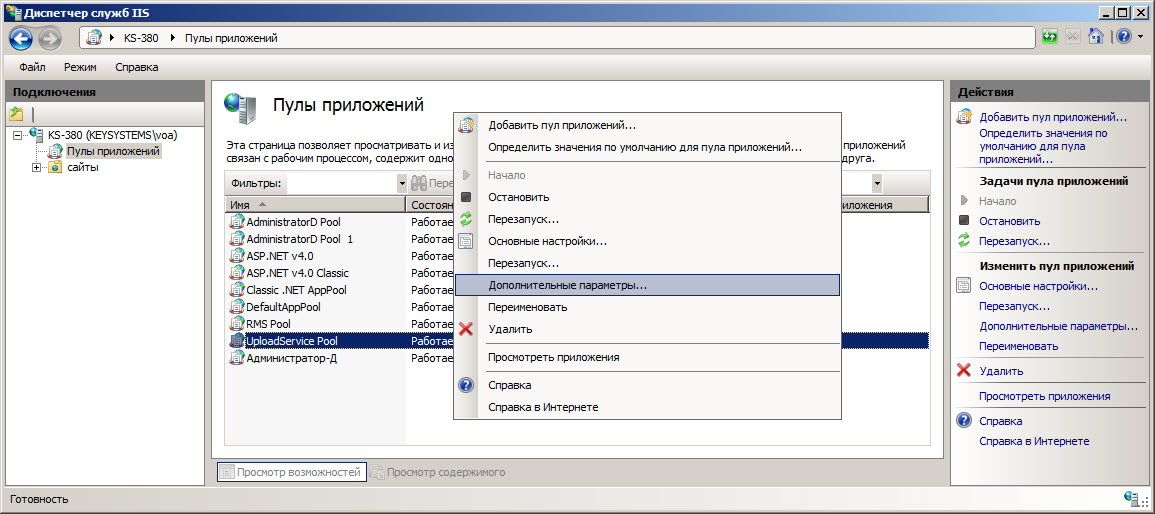
В Диспетчере служб IIS откройте контекстное меню в строке пула сервиса ОД и выберите строку «Дополнительные параметры…».
-
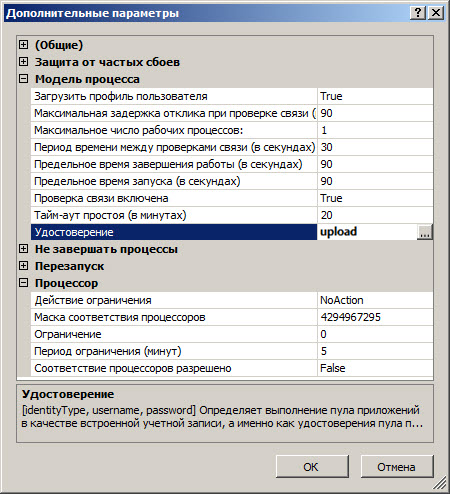
Внесите изменения в параметр Удостоверение и перезапустите пул.
-
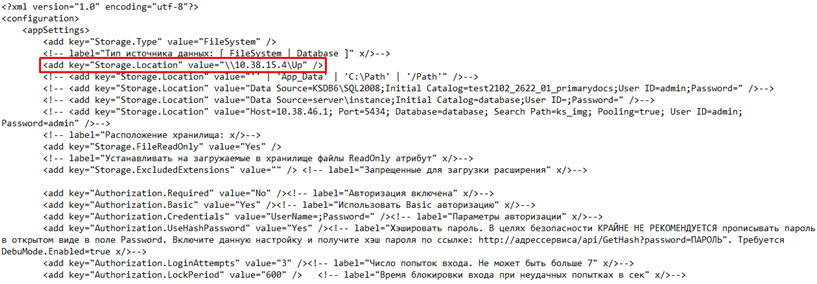
Проверьте файл конфигурации сервиса ОД.
Обновление сервиса ОД
- Архив с обновлением сервиса доступен по ссылке.
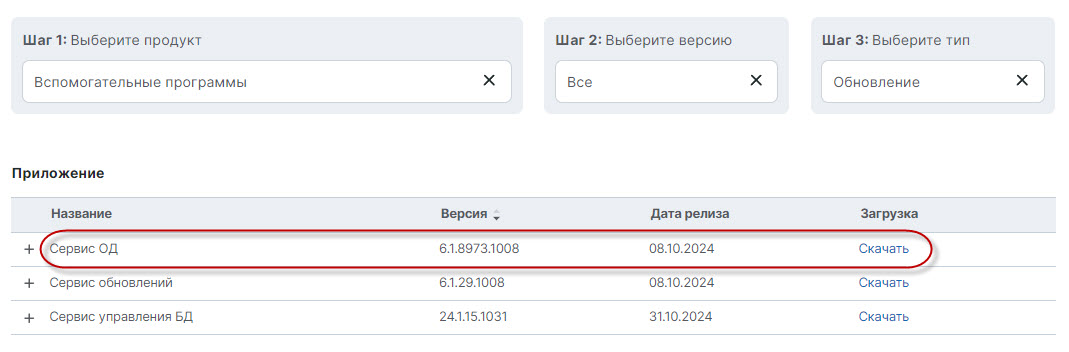
Наименование архива с обновлением имеет вид:Keysystems.UploadWebService_net6_<номер версии>.tar.gz, например,Keysystems.UploadWebService_net6_6.1.8973.1008.tar.gz.
Скачайте и дважды разархивируйте файл. - Остановите пул приложений сервиса в Диспетчере служб IIS.
- Сделайте копию каталога сервиса со старыми файлами.
- Из каталога сервиса удалите все файлы.
- Скопируйте в каталог сервиса файлы из архива с обновлением.
- Из старого файла конфигурации
UploadService.config(из копии, которая была сделана в п.3) поочередно скопируйте в новый файл все параметры, в первую очередь следующие:
<add key="Storage.Type" value="..." />
<add key="Storage.Location" value="..." />
При этом не рекомендуется заменять содержимое файла полностью. - Запустите пул приложений сервиса ОД в Диспетчере служб IIS.